
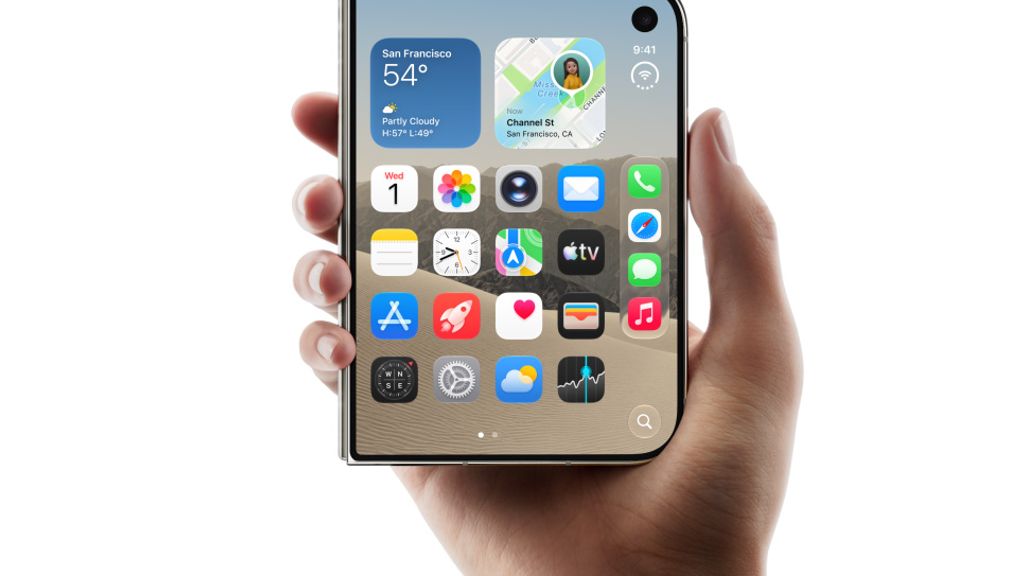
Apple'ın iPhone Duo ile tanıtılan katlanabilir telefon deneyimi, kullanıcıya geleneksel akıllı telefon kullanım kalıplarının ötesinde, iki ekranlı bir ekosistem sunuyor. Geçen haftalarda ele alınan bu yenilikçi tasarım, Split View çoklu görev yönetimi, eller serbest grup fotoğrafları ve gelişmiş yüz tanıma gibi birçok yeni kullanım senaryosunu da beraberinde getiriyor. Cihazı ilk alan kullanıcılar için, bu yeni özelliklerin potansiyelini en üst düzeye çıkaracak 20 temel ipucu ve ayarlaması aşağıda derlendi.
Çoklu Görev ve Ekran Yönetimi
iPhone Duo'nun en çarpıcı özelliklerinden biri, iki ekranı aynı anda aktif tutabilmesidir. Cihazı katlayıp yatay (landscape) konuma getirdiğinizde, aşağıdan yukarıya doğru kaydırarak Kontrol Merkezi'ni açmadan doğrudan uygulamaları yan yana yerleştirebilirsiniz. Bir uygulamayı ekranın sol veya sağ kenarına sürükleyip ikinci bir uygulamayı seçerek %50-%50 sabit bir bölünme elde edebilirsiniz. Bu bölmede aynı anda yalnızca bir uygulama ses çıkarabilir. İki uygulamayı her birlikte açılacak şekilde kilitlemek için, aralarındaki ayırıcı çubuğa dokunmanız yeterlidir.
Dikey (portrait) modda video izlerken bile arka planda başka bir uygulama kullanmak mümkündür. Apple TV veya Podcasts gibi Picture in Picture (PiP) destekleyen bir uygulamadan video başlatın, PiP simgesine dokunup ana ekrana geçin ve ikinci uygulamayı açın. PiP penceresindeki yığın simgesine dokunarak videoyu, diğer uygulamanın üzerinde sabitleyebilirsiniz. Ayrıca, Kontrol Merkezi'ndeki Yön Kilidi özelliği artık her ekran için bağımsız çalışır; dış ekranı dikey kilitlerken iç ekranın yatay döndürülmesine izin verebilirsiniz.
Kamera ve Fotoğraf Çekme İpuçları
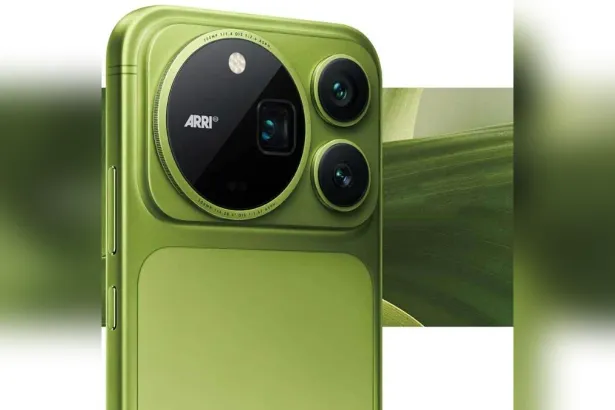
Katlanabilir tasarım, fotoğraf çekme deneyimini de kökten değiştiriyor. iPhone Duo'yu açtığınızda, dış ekranda bulunan "Show Camera" kaydırıcısını kullanarak ana kamera önizlemesini kendinize doğru çevirebilirsiniz. Bu sayede 48 megapiksel arka Fusion kameralarını, yüzünüzü canlı önizleme üzerinden takip ederek kullanabilirsiniz. Grup fotoğraflarında "Duo FaceTime" özelliği ile yanınızdaki bir kişi, merkezi ön kamera ve ekran altı kamera kullanılarak ayrı bir görüş açısına sahip olabilir.
Ayrıca, "Kid Cue" özelliği sayesinde çocukların veya evcil hayvanların dikkatini çekmek için dış ekranda Snoopy animasyonu oynatabilirsiniz. Bu sayede iç ekranda kompozisyonu ayarlarken, dış ekrandaki animasyon konunun size bakmasını sağlar. "Smart Take" butonu ile cihazı sabit bir yere dayadığınızda, poz verdiğinizde veya hareketsiz kaldığınızda otomatik olarak en fazla 20 fotoğraf çekebilirsiniz.
Erişilebilirlik ve Donanım Kontrolü
iPhone Duo'da fiziksel Sessiz/Kapalı anahtarı veya Action butonu bulunmuyor. Sessiz moda geçmek için Kontrol Merkezi'ndeki zil simgesine dokunmanız gerekir. Ancak daha pratik bir yöntem olarak, saat altındaki Wi-Fi ve pil göstergesinin bulunduğu dairesel durum çubuğuna tek dokunuşla Kontrol Merkezi'ni açabilirsiniz. Bu alan, canlı etkinlikler çalışırken daha aşağıda konumlanır ve tek elle erişimi kolaylaştırır.
Yüz tanıma ile kilit açma özelliği, iOS 27.3 beta 2 sürümüyle birlikte geliyor. Ayarlar > Dokunmatik Kimlik ve Şifre menüsünden etkinleştirildiğinde, cihaz kapalıyken ön kamera ile kilit açabilirsiniz. Ancak cihaz açıkken veya Apple Pay işlemlerinde yine de parmak izi veya şifre kullanmanız gerekmektedir. Apple Watch ile kilit açma özelliği de benzer şekilde, yakın cihazlardan kilit açma ayarları üzerinden etkinleştirilebilir.
Özel Kullanım Senaryoları ve Kısayollar
Şarj cihazı takılı olmasa bile StandBy modunu kullanmak için Ayarlar > StandBy bölümünden "Yalnızca Şarjdayken" seçeneğini kapatabilirsiniz. Cihazı kitap gibi yarım katlayıp veya çadır şeklinde düz bir yüzeye koyarak kilitlemeniz, StandBy modunun otomatik başlamasını sağlar. Ayrıca, Shortcuts uygulaması üzerinden cihaza açılma veya kapanma tetikleyicisi atanarak, cihaz açıldığında otomatik olarak belirli bir uygulamanın (örneğin Kindle) açılması sağlanabilir.
Yazı tipi boyutu ve ekran yerleşimi konusunda da esneklik sunuluyor. Ayarlar > Görüntü ve Parlaklık menüsündeki "Kenarı Kaydır" seçeneği, üçüncü taraf kılıfların ekran içeriğini örtmesini engelleyerek kenarları içeri doğru çeker. Klavye kullanımı sırasında yatay modda "Split" seçeneğiyle ikiye bölünebilen klavye, dikey modda ise dünya veya emoji tuşuna uzun basarak tek elle kullanım için bir yana kaydırılabilir. Bu özellikler, iPhone Duo'nun donanım özgürlüğünü yazılım esnekliğiyle birleştirerek kullanıcı deneyimini genişletmektedir.