
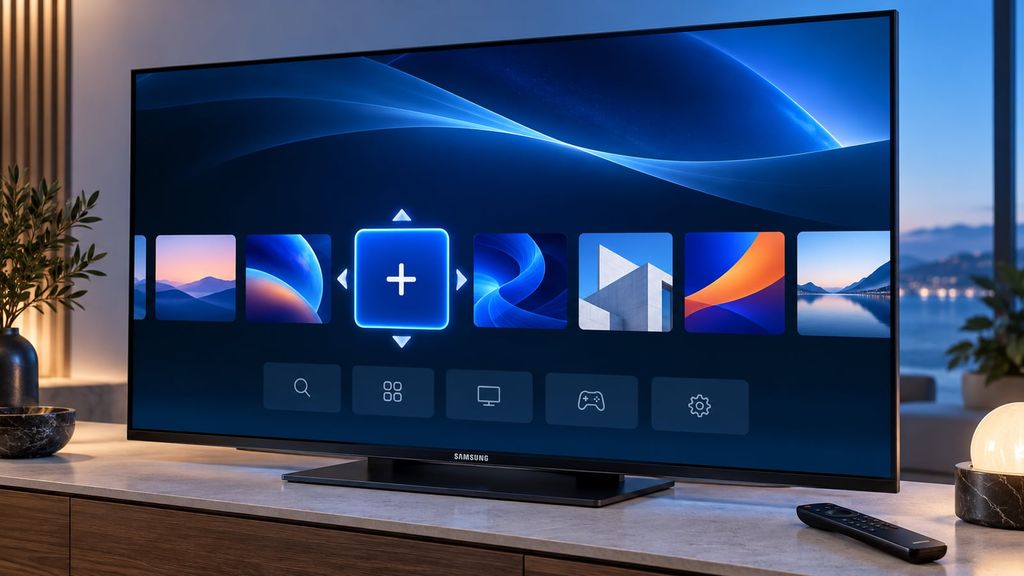
Samsung akıllı televizyonların ana ekranı, kullanılan uygulamalara göre düzenlenebiliyor. Televizyonla birlikte gelen uygulamalar dışında bir hizmete erişmek isteyenler, cihazın arama özelliğinden yararlanarak yeni uygulamalar yükleyebiliyor. Kurulumun ardından bu uygulamaların ana ekrandaki yerini değiştirmek de mümkün.
Akıllı televizyonlar, çevrimiçi yayın servislerinin yanı sıra Plex gibi kullanıcıların kendi medya arşivlerini sunabildiği hizmetlere de erişim sağlıyor. Böylece bu hizmetleri kullanmak için ayrıca bir yayın çubuğu satın almak gerekmiyor. Ancak istenen uygulamanın televizyonda bulunması veya sonradan yüklenebilmesi gerekiyor.
Samsung modellerinde Netflix, YouTube, Disney+, Prime Video ve Apple TV genellikle önceden yüklü geliyor. Bununla birlikte hazır uygulamaların listesi her bölgede aynı olmayabiliyor. İlk kurulumda karşılaşılan seçenekler, ilgili hizmetlerin kullanıcının bulunduğu bölgede sunulup sunulmadığına göre değişebiliyor.
Yeni uygulama bulma ve yükleme
Uygulama eklemek için önce televizyonun ana ekranını açmak gerekiyor. Ardından kumandayla ekranın üst bölümündeki arama çubuğu seçiliyor ve yüklenmek istenen uygulamanın adı yazılıyor. Belirli bir hizmet arayan kullanıcılar, bu alan üzerinden doğrudan uygulamanın adına ulaşabiliyor.
Arama sonuçlarında uygulama görünüyorsa kumandayla simgesini seçerek yükleme işlemi yapılabiliyor. Bir uygulamanın aramada çıkmaması ise her zaman aramanın yanlış yapıldığı anlamına gelmiyor. Bölgesel erişim koşulları ve Samsung akıllı TV desteği, sonuçlarda hangi uygulamaların gösterildiğini etkiliyor.
Aranan hizmet kullanıcının bölgesinde sunulmuyor veya Samsung akıllı televizyonlarla uyumlu olmayabiliyor. Samsung’un bazı akıllı TV uygulamalarını açıkça yasakladığı durumlar da bulunuyor. Dolayısıyla başka bir cihazda kullanılan her uygulamanın televizyonda da erişilebilir olduğunu varsaymamak gerekiyor.
Hangi uygulamayı yükleyeceğine henüz karar vermeyenler için farklı bir keşif yolu da var. Televizyonun uygulamalar menüsünde, mevcut seçenekler kategorilere ayrılmış biçimde incelenebiliyor. Böylece belirli bir isim aramadan da sunulan uygulamalar arasında gezinmek mümkün oluyor.
Yüklenen uygulamayı ana ekrana ekleme
Kurulum tamamlandığında, uygulamayı ana ekrana eklemeye yarayan bir düğmenin görünmesi gerekiyor. Bu seçenek, yükleme sonrasında uygulamaya ana ekrandan erişmek isteyenler için kullanılıyor. Uygulamanın yüklenmesi ile ana ekrana sabitlenmesi, ayrı işlemler olarak ele alınıyor.
Kurulum ekranından ayrılmış olmak, uygulamayı daha sonra sabitlemeye engel değil. Ana ekrandaki uygulamalar menüsü üzerinden televizyonda bulunan uygulamalara yeniden ulaşılabiliyor. Ana ekrana ekleme işlemi de bu menüdeki uygulama simgesi üzerinden sonradan yapılabiliyor.
Bunun için sabitlenmek istenen uygulamanın üzerine gelip kumandanın seçim tuşunu basılı tutmak gerekiyor. Açılan seçenekler arasında ana ekrana ekleme komutu bulunuyor. Böylece ilk yükleme sırasında kullanılmayan sabitleme seçeneğine tekrar erişilebiliyor.
Uygulamaların sırasını değiştirme ve kaldırma
Ana ekrana eklenen uygulamaların sıralaması da değiştirilebiliyor. Taşınacak uygulama kumandayla seçildikten sonra seçim tuşu basılı tutuluyor. Bu işlem, uygulamanın konumunu değiştirmek ve kaldırma seçeneklerine ulaşmak için kullanılan menüyü açıyor.
Eski televizyon modellerinde aynı menüye ulaşmak için farklı bir kumanda komutu gerekebiliyor. Örneğin seçim tuşunu basılı tutmak yerine aşağı yön tuşuna basılması istenebiliyor. Bu nedenle menünün açılma biçimi kullanılan televizyon modeline göre farklılık gösterebiliyor.
Menüdeki taşıma seçeneği açıldığında uygulamalar sağa veya sola kaydırılarak istenen sıraya yerleştirilebiliyor. Aynı menü, uygulamayı yalnızca ana ekrandan kaldırma ya da tamamen silme seçeneklerini de sunuyor. Kullanıcı böylece hem ekrandaki dizilimi hem de uygulamanın televizyonda kalıp kalmayacağını düzenleyebiliyor.