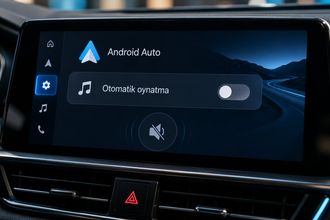

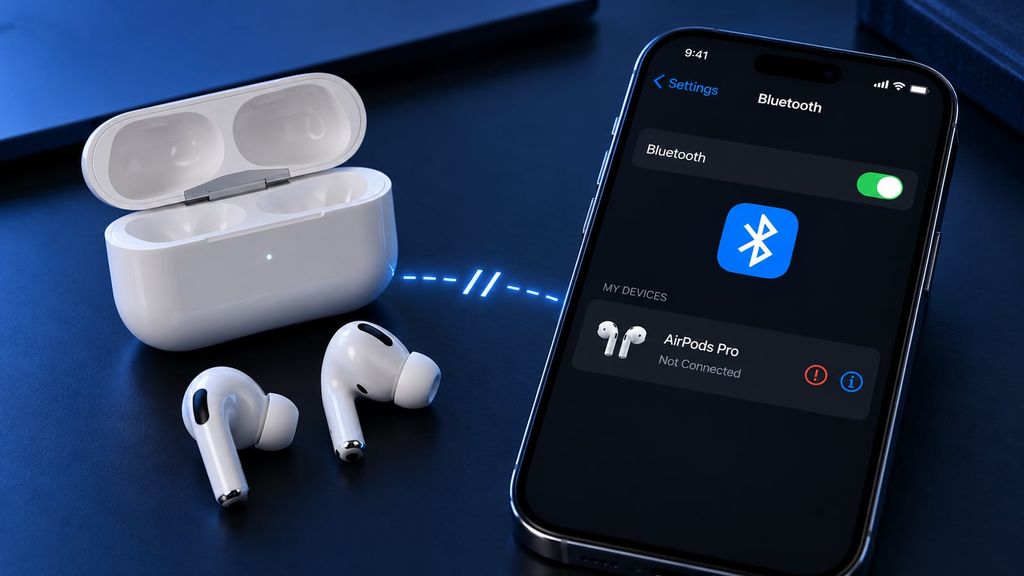
Apple AirPods’un hızlı eşleştirme ve otomatik cihaz değiştirme özellikleri, iPhone ile bağlantıyı kolaylaştırıyor. Buna rağmen kulaklıklardan ses gelmemesi, yalnızca birinin çalışması veya bağlantının hiç kurulamaması gibi sorunlar yaşanabiliyor. Bu durumlarda birkaç ayarı kontrol etmek ve eşleştirmeyi yeniden denemek, sorunu çözmek için yeterli olabiliyor.
Önce şarjı ve cihaz geçişini kontrol edin
İlk bakılması gereken nokta, kulaklıkların ve şarj kutusunun pil durumu. Pil tamamen tükendiğinde AirPods, iPhone’da görünmeyebiliyor; düşük pil uyarısı bile gösteremeyebiliyor. Her iki kulaklığı kutuya yerleştirip kutuyu birkaç dakika şarja bağlamak gerekiyor. Ardından kutunun ışığının yanıp yanmadığı ve iPhone ile bağlantının yeniden kurulup kurulmadığı kontrol edilebiliyor.
Kulaklıklar kutunun içinde durmasına rağmen şarj olmuyorsa temas noktalarında kir veya kulak kiri bulunması da ihtimaller arasında. Bu birikintiler şarj bağlantısını engelleyebiliyor. Kulaklıkları ve kutuyu yumuşak bir pamuklu çubukla temizlemek, bu nedenle bağlantı sorununu araştırırken uygulanabilecek adımlardan biri.
Bir diğer olasılık, AirPods’un aynı Apple Hesabı ile kullanılan başka bir cihaza geçmiş olması. Kulaklıklar, sesin oynatıldığı cihaza bağlı olarak iPhone, iPad ve Mac arasında otomatik geçiş yapabiliyor. Mac’teki bir e-posta bildirimi bile bağlantıyı o cihaza taşıyabiliyor. iPhone’da oynatma düğmesine basmak, çoğu durumda sesi yeniden telefona yönlendiriyor.
Bluetooth ve yazılım ayarlarını gözden geçirin
Bluetooth kapalıysa AirPods ile bağlantı kurulamıyor. iPhone’da Ayarlar uygulamasındaki Bluetooth bölümünden bağlantının açık olduğunun doğrulanması gerekiyor. Ardından kulaklıklar kulağa takılarak listedeki AirPods adına dokunulabiliyor. Bağlantı kurulmasına rağmen ses duyulmuyorsa Denetim Merkezi’ndeki medya kontrollerinde yer alan AirPlay düğmesi üzerinden ses çıkışı listesine bakılması gerekiyor. AirPods’un bu listede bulunup bulunmadığı da kontrolün bir parçası.
Eski iOS sürümü veya güncel olmayan AirPods aygıt yazılımı da bağlantı sorunlarına yol açabiliyor. iPhone güncellemeleri, Ayarlar > Genel > Yazılım Güncelleme yolundan kontrol edilebiliyor. Kulaklığın aygıt yazılımı bilgisi ise Ayarlar uygulamasındaki AirPods menüsünde bulunan Sürüm alanında yer alıyor. Buradaki numara, Apple’ın yayımladığı güncel sürüm bilgisiyle karşılaştırılabiliyor. AirPods güncel değilse şarja bağlanıp yaklaşık 30 dakika beklenmesi, otomatik güncelleme için önerilen adım.
Bağlantı kurulmazsa sıfırlayıp yeniden eşleştirin
Bluetooth açık olduğu hâlde kulaklıklar listede görünmüyorsa sıfırlama ve yeniden eşleştirme adımına geçilebiliyor. Kutulu modellerde önce iki kulaklığın da kutuya yerleştirilmesi ve kapağın açılması gerekiyor. Sonrasında uygulanacak işlem, kullanılan AirPods modeline göre değişiyor.
AirPods 4, AirPods 5 ve AirPods Pro 3 modellerinde kutunun ön yüzüne beyaz ışık yanana kadar çift dokunuluyor. Işık beyaz yanıp söndüğünde ikinci kez, yanıp sönme hızlandığında ise üçüncü kez çift dokunmak gerekiyor. Daha eski modellerde kutunun arkasındaki düğme yaklaşık 15 saniye basılı tutuluyor. AirPods Max’te ise Digital Crown ile aktif gürültü engelleme düğmesine aynı anda yaklaşık 15 saniye basılıyor.
İşlem başarıyla tamamlandığında iPhone, eşleştirmenin kalan adımlarını ekranda gösteriyor. Şarj, temizlik, yazılım ve yeniden eşleştirme kontrollerine rağmen sorun sürüyorsa donanım arızası ihtimali bulunuyor. Bu durumda değişim talebi için Apple Destek ile iletişime geçilebiliyor. Bir yıllık garanti süresi devam eden veya AppleCare+ planı bulunan AirPods modellerinde değişim ücretsiz olabiliyor.