
Apple TV kumandası zaman zaman bağlantısını kaybedebilir, kesintili çalışabilir veya bazı tuşlara yanıt vermeyebilir. Kumandayı yeni bir kullanıcıya vermeden önce ilk ayarlara döndürmek de gerekebilir. Böyle durumlarda doğrudan fabrika ayarlarına geçmek yerine önce pil, bağlantı ve sinyal kaynaklı olası sorunları elemek gerekiyor.
Siri Remote hızlıca nasıl sıfırlanır?
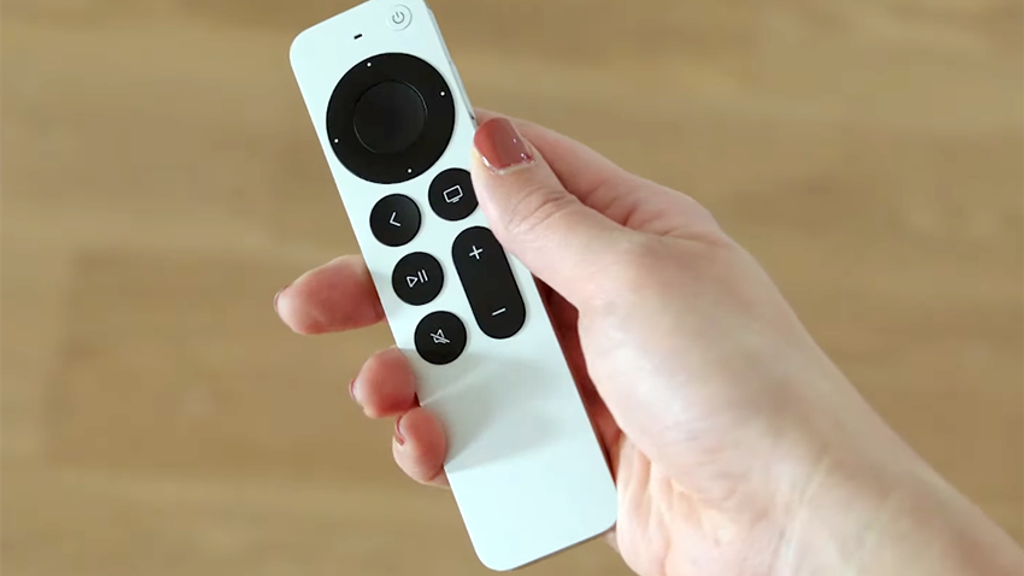
Birinci nesil veya daha yeni Siri Remote modellerinde öncelikle Apple TV’nin elektrik bağlantısını en az altı saniye boyunca kesin. Cihazı yeniden çalıştırdıktan sonra kumandadaki TV/Denetim Merkezi ve Ses Kısma tuşlarına birlikte beş saniye basın. Ekranda bağlantının kesildiğini bildiren mesaj göründüğünde kumandayı yeniden eşleştirebilirsiniz.
Eşleştirme için Geri veya Menü tuşuyla Ses Açma tuşuna aynı anda beş saniye basılı tutun. Kumandanın bu işlem sırasında Apple TV’ye yöneltilmesi gerekiyor. Gerekirse eşleştirmenin tamamlanması için kumandayı cihazın üzerine yerleştirmeniz istenebilir.
Kumandayı tek başına yeniden başlatmak için TV/Denetim Merkezi ve Ses Kısma tuşlarına yaklaşık beş saniye, Apple TV’nin durum ışığı sönüp yeniden yanana kadar basın. Tuşları bıraktıktan sonra en fazla 10 saniye bekleyip herhangi bir tuşa dokunun. Ekranda “Kumanda Bağlandı” mesajı belirirse işlem tamamlanmış demektir.
Eski Apple TV kumandalarında sıfırlama
Alüminyum veya beyaz Apple TV kumandalarında cihazı Apple TV’ye doğru tutarak Menü ve Ana Ekran tuşlarına altı saniye basın. Durum ışığı yanıp sönmeye başladığında Menü ve Sağ tuşlarını altı saniye boyunca basılı tutun. Bu işlem, sistemi ve kumandanın bağlantısını yeniden başlatır.
Yeniden eşleştirme gerekiyorsa kumandayı Apple TV’den yaklaşık 7,6 santimetre uzakta tutun. Geri veya Menü tuşuyla Ses Açma tuşuna beş saniye basın. İlk deneme sonuç vermezse Apple TV’nin fişini çıkarın, 10 saniyeye kadar bekleyin, yeniden bağlayın ve işlemi tekrarlayın.
Sıfırlamadan önce kontrol edilecek noktalar
Yanıt vermeme sorununun arkasında düşük pil, sinyal kaybı veya Bluetooth eşleştirme problemi bulunabilir. Pil seviyesini Ayarlar, Kumandalar ve Aygıtlar, Kumanda ve Pil Seviyesi yolundan kontrol edin. Dahili şarj edilebilir pile sahip yeni kumandaları şarj edin. Eski modellerde ise alüminyum kumandanın pil kapağını bozuk parayla, beyaz modelin kapağını ataşla açarak pili değiştirebilirsiniz.
Pil yeterliyse Ayarlar, Sistem ve Yeniden Başlat seçenekleri üzerinden Apple TV’yi yeniden başlatın. tvOS 18.0 veya daha yeni sürümlerde Ayarlar, Kumandalar ve Aygıtlar, Kumanda bölümünde Bluetooth RSSI sinyal gücü görülebilir. Sinyal zayıfsa kumandayı Apple TV’ye yaklaştırın ve iki cihaz arasındaki engelleri kaldırın. Sinyal belirgin biçimde güçleniyorsa Apple TV’nin konumunu değiştirmek gerekebilir.
Diğer yöntemler sonuç vermezse fabrika ayarlarına dönüş son seçenek olarak değerlendirilebilir. Bu işlem ayarları, içerikleri, indirilen uygulamaları ve kişisel hesap bilgilerini siler. Alternatif olarak iPhone veya iPad’in Denetim Merkezi’ndeki kumanda simgesi kullanılarak Apple TV kontrol edilebilir. Sorun donanımsal görünüyorsa garanti ve onarım seçenekleri incelenebilir ya da Apple desteğine başvurulabilir. Apple TV’de en güncel tvOS sürümünün kurulu olması da kontrol edilmelidir.