
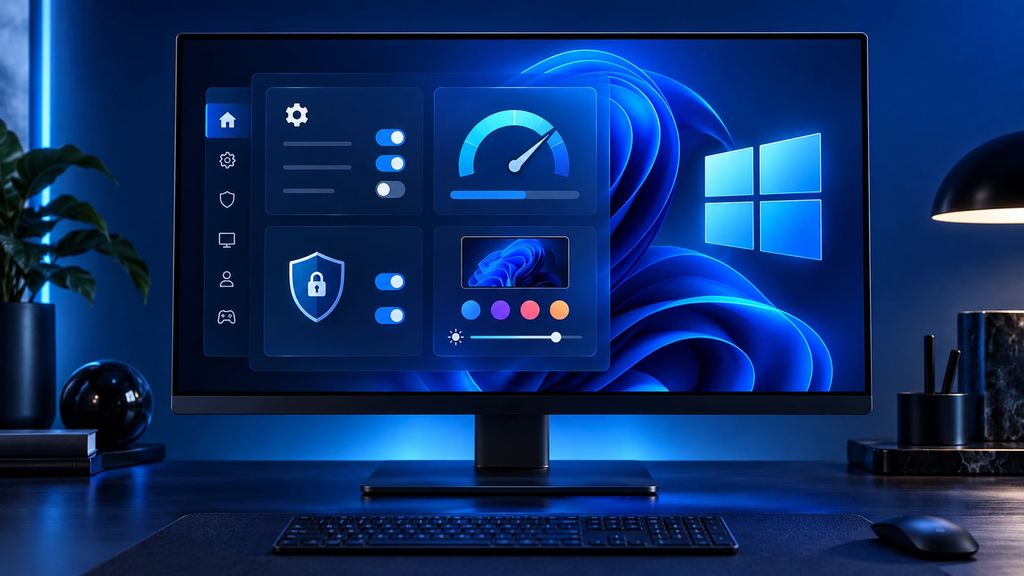
Windows 11, ilk kurulumdan sonra kullanılabilir durumda olsa da işletim sisteminin bazı önemli özellikleri varsayılan olarak kapalı geliyor. Menülerdeki birkaç seçeneği değiştirmek; tekrar eden işlemleri azaltmaya, gereksiz bildirimleri kaldırmaya, depolama alanını yönetmeye ve bilgisayarın çalışma biçimini kişisel ihtiyaçlara göre düzenlemeye yardımcı oluyor.
Varsayılan uygulamalar ve pano geçmişi
Alternatif bir internet tarayıcısı, PDF okuyucu, metin düzenleyici veya görsel görüntüleyici kurulduğunda bunları varsayılan uygulama olarak seçmek gerekiyor. Aksi halde dosyalar her açıldığında sağ tıklayıp “Birlikte aç” menüsünden uygulama belirlemek gerekebiliyor. Win + I ile Ayarlar açıldıktan sonra Uygulamalar > Varsayılan uygulamalar bölümünden program veya dosya uzantısı temelinde seçim yapılabiliyor. İnternet tarayıcıları için uygulamayı varsayılan tarayıcı yapan ayrı bir düğme de bulunuyor.
Windows panosu normalde yalnızca son kopyalanan veya kesilen içeriği saklıyor. Ayarlar > Sistem > Pano bölümündeki Pano geçmişi etkinleştirildiğinde Win + V kısayoluyla yakın zamanda kopyalanan metin ve görsellere erişilebiliyor. Sistem son 25 öğeyi saklıyor; sık kullanılan adresler ve hazır yanıtlar sabitlenebiliyor. “Metin olarak yapıştır” seçeneği ise biçimlendirmeyi kaldırıyor. Birden fazla bilgisayar kullananlar, pano geçmişini cihazlar arasında eşitleme seçeneğini de değerlendirebilir. Daha fazla içerik ve klasörle düzenleme isteyenler için ClipClip adlı üçüncü taraf araç da bir seçenek oluşturuyor.
Önerileri ve gereksiz içerikleri kapatma
Windows 11, yeni kurulumlarda farklı Microsoft ürünleri ve kullanım biçimleri için çeşitli öneriler gösterebiliyor. Başlat menüsündeki tavsiye edilen uygulamalar, Ayarlar > Kişiselleştirme > Başlangıç bölümünden kapatılabiliyor. Gizlilik ve güvenlik > Arama altındaki arama vurgularını devre dışı bırakmak da arama panelinin bilgisayardaki içeriklere odaklanmasını sağlıyor.
Kilit ekranındaki ipuçları, araç takımları ve öneriler Kişiselleştirme > Kilit ekranı bölümünden kaldırılabiliyor. Kişiselleştirme > Cihaz kullanımı altındaki seçeneklerin kapatılması, bilgisayarın kullanım amacına göre gösterilen tavsiyeleri azaltıyor. Gizlilik ve güvenlik > Öneriler ve teklifler bölümündeki kişiselleştirilmiş teklifler ile Ayarlar içindeki öneriler de devre dışı bırakılabiliyor. Sistem > Bildirimler menüsündeki “Önerilen” göndericisini ve ek ayarlardaki iki seçeneği kapatmak, kalan tanıtım bildirimlerini sınırlıyor.
Bu işlemler sırasında Uygulamalar > Yüklü uygulamalar listesi de incelenebilir. Bilgisayar üreticisinin eklediği bazı uygulamalar sürücü güncellemeleri için yararlı olabilir. Windows özelliklerini tekrarlayan programlar ile bulut hizmetleri veya güvenlik paketlerinin deneme sürümleri ise ihtiyaç yoksa kaldırılabilir.
Güncelleme, performans ve depolama ayarları
Sık sık yanıt vermeyen programları kapatmak gerekiyorsa Sistem > Gelişmiş bölümündeki Görevi Sonlandır seçeneği açılabilir. Böylece görev çubuğundaki uygulamaların sağ tıklama menüsüne işlemi sonlandıran bir kısayol ekleniyor. Windows Update > Gelişmiş seçenekler > Etkin saatler bölümünde başlangıç ve bitiş zamanı elle belirlendiğinde sistem bu süre içinde güncelleme kurmak amacıyla bilgisayarı otomatik olarak yeniden başlatmıyor.
Gece kullanımında Sistem > Ekran altındaki Gece ışığı, görüntüyü daha sıcak tonlara taşıyor. Özellik gün batımından gün doğumuna kadar veya elle belirlenen saatlerde çalıştırılabiliyor. Sistem > Depolama > Akıllı Depolama ise alan azaldığında hangi dosyaların ne sıklıkta temizleneceğini belirleyerek elle temizlik ihtiyacını azaltıyor.
Daha yüksek enerji tüketimi sorun değilse Sistem > Güç bölümündeki Güç Modu “En iyi performans” olarak ayarlanabiliyor. Seçeneğe buradan erişilemiyorsa Denetim Masası içindeki Güç Seçenekleri kullanılabiliyor. Hesaplar > Oturum açma seçenekleri bölümünden oluşturulan Windows Hello PIN'i de Microsoft hesabının parolasını her girişte yazma ihtiyacını ortadan kaldırıyor. PIN yalnızca ilgili cihaza bağlı çalışıyor ve desteklenen uygulamaların kilidini açmak için de kullanılabiliyor.
Kapatılması yararlı olabilecek seçenekler
Windows Update > Gelişmiş seçenekler > Teslim İyileştirmesi bölümünde diğer cihazlardan indirmeye izin veren özellik, güncelleme verilerinin eşler arası bağlantıyla paylaşılmasını sağlıyor. Paylaşım yerel ağdaki cihazlarla sınırlandırılabilir; internet üzerindeki cihazların seçilmesi bant genişliği tüketiyor.
Sistem > Çoklu görev altındaki başlık çubuğu penceresini sallama özelliği de yanlışlıkla etkinleşebiliyor. Bu seçenek kapatıldığında bir pencere sürüklenirken diğer uygulamaların istemeden simge durumuna küçültülmesi önleniyor. Son olarak başlangıç uygulamalarını yalnızca gerekli programlarla sınırlamak, oturum boyunca arka planda çalışan ve sistem kaynaklarını tüketen yazılımların sayısını azaltıyor.