
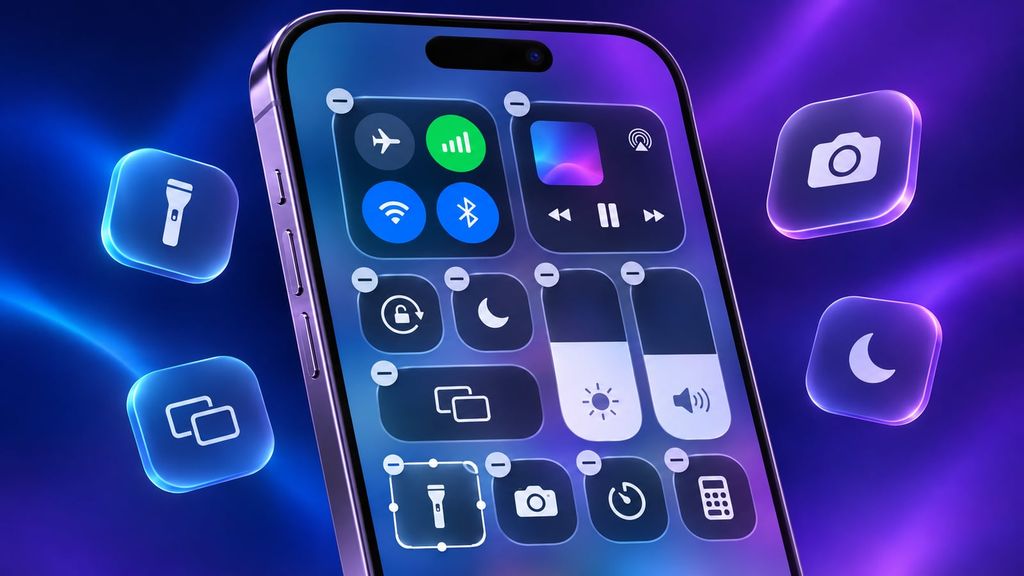
iOS 18’de Kontrol Merkezi’ni özelleştirmek için paneli açın, sol üstteki artı düğmesine dokunun ve düzenleme moduna geçin. Buradan denetim ekleyebilir, kullanmadıklarınızı kaldırabilir, düğmelerin yerini değiştirebilir ve desteklenen denetimleri yeniden boyutlandırabilirsiniz. Yeni sayfalar oluşturarak bağlantı seçeneklerini, müzik kontrollerini ve günlük araçları ayrı alanlarda toplayabilirsiniz.
iPhone arayüzünde Denetim Merkezi adıyla geçen bu panelin düzenini doğrudan açık olduğu ekrandan değiştirebilirsiniz. Aşağıdaki adımları izleyerek önce ana sayfanızı düzenleyin, ardından ihtiyaç duyduğunuz ek sayfaları oluşturun. Böylece el feneri, ekran kaydı veya Düşük Güç Modu gibi sık kullandığınız araçlara ayarlar arasında gezinmeden ulaşabilirsiniz.
Gerekenler
- iOS 18 yüklü, bu sürümü destekleyen bir iPhone.
- Sürümü kontrol etmek için Ayarlar uygulamasındaki Genel ve Hakkında bölümleri.
- Üçüncü taraf uygulama denetimleri ekleyecekseniz, Denetim Merkezi desteği sunan ilgili uygulamaların iPhone’da yüklü olması.
iOS 18 Denetim Merkezi özelleştirme adımları
- Denetim Merkezi’ni açın.
Face ID bulunan iPhone’da ekranın sağ üst köşesinden aşağı kaydırın. Ana Ekran düğmeli iPhone’da ise ekranın alt kenarından yukarı kaydırın. Telefonunuzun tasarımına uygun hareketi uygulayarak denetimlerin bulunduğu paneli açın; ekleme, kaldırma ve yerleşim işlemlerinin tamamını burada yapacaksınız.
İlk açılan sayfadaki denetimlere bakın. Ses, parlaklık ve bağlantı seçeneklerinin bulunduğu bu alanı başlangıç noktası olarak kullanın. Özellikle sık kullandığınız düğmeleri belirleyin; sonraki adımlarda bunları istediğiniz konuma taşıyabilirsiniz.
- Sol üstteki artı düğmesine dokunun.
Panel açıkken sol üst köşedeki artı işaretine dokunarak düzenleme modunu başlatın. Bu mod, denetimleri ekleyebilmeniz, silebilmeniz, taşıyabilmeniz ve desteklenenlerin boyutunu değiştirebilmeniz için gerekli düzenleme araçlarını gösterir. Her işlem için ayrı bir ayar ekranı açmanız gerekmez.
Bu rehber boyunca değişiklikleri aynı düzenleme modu üzerinden yapın. Normal kullanımda bir denetime dokunmak ilgili işlevi çalıştırabilir; düzenleme modunda ise denetimin yerleşimiyle ilgili araçları kullanabilirsiniz. Böylece bir özelliği açmakla panelin görünümünü değiştirmek arasındaki farkı takip edebilirsiniz.
- Ekranın altındaki denetim ekleme düğmesini açın.
Alt bölümdeki
Add a Controldüğmesine dokunun. Bu düğme, eklenebilecek seçeneklerin bulunduğu denetim galerisini açar. Sol üstteki artı işareti düzenlemeyi başlatırken, galeriyi açmak için ekranın altındaki bu düğmeyi kullanın.Galerideki kategorileri görmek için listeyi yukarı kaydırın. Saat, bağlantı, ekran ve parlaklık, Odak, Notlar, Kestirmeler ve erişilebilirlik gibi farklı alanlardaki denetimleri burada bulabilirsiniz. Kategoriler arasında dolaşarak günlük kullanımınıza uygun araçları seçin; tüm seçenekleri ilk sayfaya eklemeniz gerekmez.
- Eklemek istediğiniz denetimi arayıp seçin.
Galerinin üst kısmındaki arama alanına istediğiniz denetimin adını yazın ve çıkan sonuca dokunun. Örneğin Düşük Güç Modu’nu aratarak ilgili denetimi ekleyin. Arama, adını bildiğiniz bir işlevi kategori listesini baştan sona taramadan bulmanızı sağlar.
Eklediğiniz denetim açık olan sayfaya yerleşir. Başka bir araç eklemek için aynı galeri düğmesini yeniden kullanın. Üçüncü taraf bir uygulamanın denetimini arıyorsanız uygulamanın yüklü olduğundan ve bu özelliği desteklediğinden emin olun; yalnızca uygulamayı yüklemek, galeriye mutlaka bir denetim eklemez.
- Denetimleri sürükleyerek yerlerini değiştirin.
Düzenleme modundayken taşımak istediğiniz denetimi tutup yeni konumuna sürükleyin. El feneri, kamera veya ekran kaydı gibi sık kullandığınız araçları kolay ulaşacağınız yerlere taşıyın. Yerleşimi bu şekilde değiştirmek, paneli kendi kullanım alışkanlıklarınıza göre düzenlemenizi sağlar.
Birbiriyle ilişkili işlevleri yan yana yerleştirin. Örneğin bağlantı denetimlerini aynı bölgede, kayıt araçlarını başka bir bölgede toplayın. Bu düzenleme için klasör oluşturmanız gerekmez; denetimlerin konumlarını değiştirerek görsel gruplar kurabilirsiniz. İlk sayfada daha az kullandığınız araçlar kalabalık oluşturuyorsa bunlar için ayrı bir sayfa hazırlayın.
- Kullanmadığınız denetimleri eksi düğmesiyle kaldırın.
Düzenleme modunda, kaldırmak istediğiniz denetimin sol üstündeki eksi işaretine dokunun. Aynı işlemi kaldırılabilen bir denetim grubu için de uygulayın. Bu işlem panelde yer açar ve sık kullandığınız seçenekleri daha kolay ayırt etmenizi sağlar.
Yalnızca küçük yardımcı düğmeleri değerlendirmekle yetinmeyin. Ses düzeyi, ekran parlaklığı ve bağlantı seçenekleri gibi temel alanların da yerleşimini değiştirebilir veya bunları kaldırabilirsiniz. Sonradan tekrar ihtiyaç duyduğunuz bir denetimi galeri üzerinden yeniden ekleyebilirsiniz; bu yüzden düzeni değiştirirken farklı yerleşimleri deneyebilirsiniz.
- Desteklenen denetimlerin boyutunu değiştirin.
Bir denetimin sağ alt köşesindeki boyutlandırma tutamacını sürükleyerek denetimi büyütün veya küçültün. Bu işlem, desteklenen denetimlerin sayfada kapladığı alanı değiştirir. Daha büyük bir denetim, ilgili işleve daha geniş bir dokunma alanı ayırmanızı sağlayabilir.
Boyutu değiştirirken denetimin sunduğu biçimleri izleyin. Her araç aynı ölçülere sahip değildir; bazıları farklı hazır boyutlara geçerken bazıları yalnızca kendi boyutunda kullanılabilir. Tutamacı bulunmayan bir denetimi büyütmeye çalışmak yerine konumunu değiştirin ve çevresindeki alanı düzenleyin.
- Yeni bir denetim sayfası oluşturun.
Düzenleme modundayken ekranın sağ kenarındaki simgelerin en altında bulunan küçük daireye dokunun. Ardından alttaki
Add a Controldüğmesini açıp yeni sayfaya eklemek istediğiniz denetimi seçin. Böylece mevcut sayfanın dışında ayrı bir denetim grubu oluşturabilirsiniz.Yeni sayfayı belirli bir kullanım için düzenleyin. Örneğin ekran kaydı, Sesli Notlar ve Notlar denetimlerini burada bir araya getirin. Ev denetimlerini kullanıyorsanız bunları ayrı bir sayfada toplayın. Yeni sayfadaki düğmeleri de aynı taşıma, kaldırma ve boyutlandırma işlemleriyle düzenleyin.
- Sayfalar arasında dikey hareketle geçiş yapın.
Diğer denetim gruplarına ulaşmak için Denetim Merkezi içinde aşağı kaydırın veya sağ kenardaki sayfa simgeleri üzerinden ilerleyin. İlk gruba dönmek için sağdaki simgeler boyunca yukarı kaydırın. Bu hareketler, farklı sayfalara ayırdığınız araçlara ulaşmanızı sağlar.
Sayfalar arasında geçerken eklediğiniz denetimlerin hangi grupta bulunduğunu kontrol edin. Her sayfanın aynı görevi üstlenmesi gerekmez: ilk grubu günlük araçlara, diğerlerini müzik, bağlantı veya ev denetimlerine ayırabilirsiniz. Yerleşimi değiştirmeniz gerektiğinde ilgili sayfada düzenleme araçlarını kullanın.
- Denetim Merkezi’ni kapatıp düzeninizi kullanın.
Özelleştirmeyi bitirdiğinizde Face ID bulunan iPhone’da ekranın alt orta bölümünden yukarı kaydırarak paneli kapatın. Ana Ekran düğmeli modelde düğmeye basın. Değişiklikler otomatik kaydedilir; ayrıca bir kaydetme düğmesi aramanız gerekmez.
Paneli yeniden açın ve sık kullandığınız denetimlere ulaşın. Ek seçeneklerini görmek istediğiniz bir denetime basılı tutun. Bazı denetimler bu hareketle daha fazla seçenek gösterir; bu nedenle her işlev için yeni bir düğme eklemeden önce mevcut denetimin sunduğu seçenekleri inceleyin.
Sık yapılan hatalar
- Galeriyi sol üstteki artı düğmesinde aramak: Artı düğmesiyle düzenleme moduna geçin, ardından ekranın altındaki
Add a Controldüğmesine dokunun. Yeni araçları bu galeriden seçin. - Sayfalar arasında yatay kaydırmak: Denetim grupları arasında dikey hareketlerle ilerleyin veya sağ kenardaki simgeleri kullanın. Yeni sayfa oluştururken düzenleme modundaki en alttaki daireyi seçin.
- Her denetimin aynı boyutlara geleceğini düşünmek: Sağ alt köşedeki tutamacı kontrol edin. Denetimin izin verdiği boyutları kullanın; bütün düğmelerin aynı biçimde büyümesini beklemeyin.
- Her uygulamanın denetimini galeride aramak: Uygulamanın Denetim Merkezi desteği sunduğunu kontrol edin. Beklediğiniz seçenek görünmüyorsa uygulama güncellemelerini inceleyin.
- Wi-Fi ve Bluetooth düğmelerini tamamen kapatma anahtarı sanmak: Denetim Merkezi’ndeki bu düğmeler bağlantıyı geçici olarak keser. Wi-Fi veya Bluetooth’u tamamen kapatmak istediğinizde Ayarlar uygulamasındaki ilgili bölümü kullanın.
- Eski iOS sürümünde aynı düzenleme ekranını beklemek: Artı düğmesini bulamıyorsanız yüklü iOS sürümünü kontrol edin. Buradaki doğrudan ekrandan düzenleme adımlarını iOS 18 yüklü iPhone’da uygulayın.
Düzeninizi ihtiyaçlarınıza göre tamamlayın
En sık kullandığınız denetimleri ilk sayfaya yerleştirin, daha seyrek gereken araçları ek gruplarda toplayın. İhtiyacınız değiştiğinde aynı düzenleme modunu açarak denetim ekleyin, yerlerini değiştirin veya kaldırın. Böylece Denetim Merkezi’ni günlük kullanımınıza uygun tutabilirsiniz.