
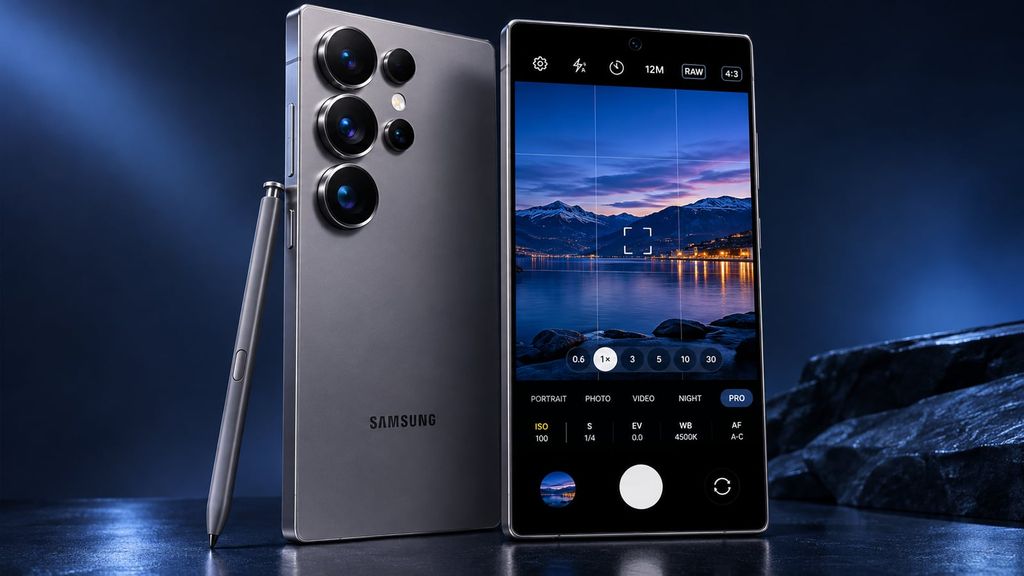
Samsung Galaxy S25 Ultra’da çoğu fotoğraf için en uygun başlangıç, Fotoğraf modunda 12 MP çözünürlük ve ana kameradır. Portrelerde 3 kat telefoto kamerayı, karanlık ve sabit sahnelerde Gece modunu, sonradan kapsamlı düzenleme yapacağınız karelerde Expert RAW’ı kullanın. Aşağıdaki adımlarla temel kamera ayarlarını hazırlayabilir, hangi çekimde hangi moda geçmeniz gerektiğini öğrenebilirsiniz.
Gerekenler
- Samsung Galaxy S25 Ultra ve telefonun Kamera uygulaması.
- RAW fotoğraf düzenlemek istiyorsanız Galaxy Store’dan indirilen Expert RAW uygulaması.
- Uzun pozlamalı gece çekimleri için isteğe bağlı tripod veya telefonu dayayabileceğiniz sabit bir yüzey.
- Lensleri temizlemek için mikrofiber bez.
Galaxy S25 Ultra kamera ayarlarını adım adım yapın
- Izgara çizgilerini ve seviye göstergesini açın.
Kamera uygulamasını açın, dört noktalı hızlı kontroller simgesine dokunun ve ayarlara girin. Kompozisyon kılavuzu bölümünden ızgara çizgileriyle seviye göstergesini etkinleştirin. Kadrajı oluştururken ufku seviye göstergesine göre düzeltin; ana nesneyi de ızgara çizgilerini dikkate alarak yerleştirin.
Bu yardımcılar özellikle manzara, mimari ve masa üstü çekimlerinde eğik kadrajları fark etmenizi kolaylaştırır. Üçler kuralını uygulamak istediğinizde nesneyi sürekli ekranın tam ortasına koymak yerine çizgilerin kesişimlerinden yararlanın.
- Ses tuşlarını deklanşör olarak ayarlayın.
Kamera ayarlarındaki çekim yöntemleri bölümünü açın. Ses tuşlarının işlevini fotoğraf çekme veya video kaydetme olarak seçin. Ardından çekim ekranına dönün ve telefonu iki elinizle tutarak ses tuşuyla fotoğraf çekin.
Bu yöntem, ekrandaki deklanşöre uzanırken telefonu oynatmanızı azaltabilir. Tripod kullanırken zamanlayıcıyı da değerlendirin. Ses tuşlarını çekim için atadığınızda video kaydı sırasında aynı tuşlarla ses seviyesini değiştiremeyeceğinizi unutmayın.
- Günlük fotoğraflarda çözünürlüğü 12 MP olarak bırakın.
Fotoğraf moduna geçin ve çözünürlük göstergesinden
12Mseçeneğini kullanın. Günlük çekimlerinizi bu ayarla yapın. Yalnızca iyi aydınlatılmış bir sahnede daha fazla ayrıntı gerektiğinde veya görüntüyü sonradan belirgin biçimde kırpacaksanız 50 MP ya da 200 MP seçeneğine geçin.200 MP sensör bulunması, her fotoğrafı tam çözünürlükte çekmeniz gerektiği anlamına gelmez. 12 MP, çoğu sahne için uygun başlangıçtır. Yüksek çözünürlüklü dosyalar daha fazla depolama alanı kullanır ve işlenmeleri daha uzun sürebilir.
- Objektifi çektiğiniz konuya göre seçin.
Genel çekimlerde ana kameranın
1×düğmesiyle başlayın. Geniş manzaralar, mimari ve dar iç mekânlar için ultra geniş kameraya geçin. Portrelerde3×, uzaktaki ayrıntılarda ise yeterli ışık varsa5×düğmesini kullanın. Yakınlaştırmayı ayarlarken önce ekrandaki bu kamera düğmelerine dokunun.Telefondaki dört arka kamera farklı görüş açıları sunar. Aradaki yakınlaştırma değerleri dijital kırpma içerebilir. Özellikle karanlık ortamlarda yüksek yakınlaştırma kullanmak yerine ana kamerayla başlayın; telefoto kameraları iyi ışıkta değerlendirin.
- Parlak alanlar fazla aydınlıksa pozlamayı biraz düşürün.
Kadrajı kurun, netlemek istediğiniz noktaya dokunun ve hızlı kontrollerdeki pozlama kaydırıcısını açın. Gökyüzü, aydınlık pencere veya ışıklı tabela ayrıntıları kayboluyorsa pozlamayı azaltın. Başlangıç denemesi olarak
−0.3değerini kullanın ve ekrandaki görüntüyü kontrol edin.Hafif bir azaltma, parlak alanlardaki ayrıntıyı korumaya yardımcı olabilir. Ancak bu değeri bütün sahnelere uygulamayın. Yüzler veya ana nesne gereğinden fazla kararıyorsa pozlamayı yeniden yükseltin; ayarı çektiğiniz sahnenin ışığına göre belirleyin.
- Fotoğraf işleme ayarlarını istediğiniz görünüme göre düzenleyin.
Kamera ayarlarından akıllı optimizasyon bölümünü açın. Sabit konularda ayrıntıya öncelik vermek için kalite odaklı seçeneği kullanın. Daha doğal renkler istiyorsanız sahne iyileştiriciyi kapatın. Daha canlı renk ve kontrast tercih ediyorsanız bu özelliği açık bırakın.
Kaliteye öncelik veren işleme, çekimin tamamlanmasını biraz uzatabilir. Hareketli konularda hız önceliğini değerlendirin. Sahne iyileştirici ise algıladığı konuya göre pozlama, kontrast ve beyaz dengesi gibi ayarları değiştirir; görünümü bu nedenle kişisel tercihinize göre seçin.
- Portre modunda 3 kat kamerayı ve ölçülü arka plan bulanıklığını kullanın.
Portre moduna geçin ve
3×seçeneğini seçin. Kişiyi baş ve omuzları kadraja girecek şekilde yerleştirin; arka planla arasında mesafe bırakın. Arka plan efektini ayarlayan kaydırıcıyla bulanıklığı ölçülü tutun. Çekimden sonra saç ve gözlük çevresindeki geçişleri kontrol edin.Bu kamera, yakın mesafeden geniş açıyla çekilen yüzlerde görülebilen perspektif bozulmasını azaltmak için uygun bir seçimdir. Arka planı aşırı bulanıklaştırmak ise kişinin kenarlarındaki yapay geçişleri daha görünür hâle getirebilir.
- Makro çekim için konuya yaklaşın ve yakın çekim simgesini bekleyin.
Çiçek, kumaş veya yaprak gibi dokulu bir nesne seçin. Pencere yanındaki doğal ışığı ya da yumuşak bir lambayı kullanın. Telefonu nesneye yaklaştırın, yakın çekim simgesi göründüğünde net olmasını istediğiniz noktaya dokunun ve fotoğrafı çekin.
Yakın çekimde ışığın yönü, yüzeydeki dokuların görünmesini doğrudan etkiler. Sert ışık yerine yandan gelen veya yumuşatılmış ışık kullanın. Küçük ayrıntıları göstermek için yalnızca yakınlaşmaya odaklanmayın; nesnenin üzerindeki ışığı ve netlik noktasını da kontrol edin.
- Karanlık ve sabit sahnelerde Gece moduna geçin.
Kamera uygulamasındaki diğer modları açın ve Gece modunu seçin. Telefonu tripoda yerleştirin veya sabit bir yüzeye dayayın. Kadrajı oluşturup çekimi başlatın; ekrandaki geri sayım tamamlanana kadar telefonu hareket ettirmeyin. Elde çekiyorsanız duvar gibi bir yüzeyden destek alın.
Gece modu, birden fazla pozlamayı birleştirerek düşük ışıkta daha aydınlık bir sonuç üretir. Telefonun çekim boyunca sabit kalması bu işlemin başarısı için önemlidir. Flaş kullanmadan gece manzarası çekmek istediğinizde bu modla başlayın.
- Manuel kontrol gerektiğinde Pro modunu açın.
Diğer modlar bölümünden Pro modunu seçin. ISO, enstantane, beyaz dengesi ve netlik kontrollerini kullanarak çekimi düzenleyin. Hareket yüzünden bulanıklık oluşuyorsa daha hızlı enstantane seçin. Aynı ışık altında art arda çekim yaparken renklerin tutarlı kalması için beyaz dengesini sabitleyin.
Pro modu, otomatik ayarların istediğiniz sonucu vermediği durumlarda müdahale etmenizi sağlar. Bütün değerleri aynı anda değiştirmek yerine soruna karşılık gelen ayarı düzenleyin. Manuel netlik gerektiğinde otomatik netlikten manuel netliğe geçin ve netlik vurgusundan yararlanın.
- Kapsamlı düzenleme yapacağınız kareleri Expert RAW ile çekin.
Galaxy Store’dan Expert RAW’ı indirin, uygulamayı açın ve gerekli izinleri verin. Çekiminizi uygulama üzerinden yapın. Kaydedilen DNG dosyasını Lightroom veya Snapseed gibi RAW düzenlemeyi destekleyen bir uygulamada açarak pozlama, gölgeler, parlak alanlar ve beyaz dengesini düzenleyin.
Expert RAW, JPEG ile birlikte düzenlemeye daha fazla alan bırakan RAW dosyası kaydeder. Buna karşılık dosyalar büyüktür ve işleme zaman alabilir. Bu nedenle hızlıca paylaşacağınız her fotoğraf yerine sonradan üzerinde çalışacağınız karelerde kullanın.
- Günlük videolarda 4K ve saniyede 30 kareyle başlayın.
Video modunu açın, çözünürlüğü 4K ve kare hızını saniyede 30 kare olarak seçin. Elde kayıt yaparken kamera ayarlarından video sabitlemeyi açın. İyi ışıkta daha akıcı hareket istediğinizde saniyede 60 kareye geçin. Renk düzenlemesi yapmayacaksanız Log kaydını kapalı bırakın.
4K, günlük kullanım için ayrıntı ile dosya büyüklüğü arasında uygun bir denge sağlar. Otomatik FPS, düşük ışıkta daha aydınlık video için kare hızını değiştirebilir; seçtiğiniz kare hızının korunması gerekiyorsa kapatın. 8K’yı ise sonradan kırpma gerektiren özel çekimlere ayırın.
- Sık kullandığınız modları ve korunacak ayarları düzenleyin.
Diğer modlar bölümündeki düzenleme seçeneğini açın. Gece veya Pro gibi sık kullandığınız modları alt çekim çubuğuna sürükleyip kaydedin. Ardından kamera ayarlarındaki korunacak ayarlar bölümünden uygulamanın son kullanılan çekim modunu hatırlamasını isteyip istemediğinizi seçin.
Bu düzenleme, ihtiyaç duyduğunuz moda daha hızlı ulaşmanızı sağlar. Her açılışta günlük çekime hazır olmak istiyorsanız yüksek çözünürlük ayarının korunmasını kapatın. Böylece tek bir ayrıntı çekimi için seçtiğiniz 200 MP ayarı sonraki kullanıma taşınmaz.
Sık yapılan hatalar
- Her kareyi 200 MP çekmek: Günlük kullanımda 12 MP’ye dönün; yüksek çözünürlüğü iyi ışık ve belirgin kırpma ihtiyacı için kullanın.
- Portre için yüze fazla yaklaşmak: Yakından geniş açı kullanmak yerine 3 kat kamerayla uygun mesafeden çekin.
- Gece çekimi bitmeden telefonu indirmek: Deklanşöre dokunduktan sonra geri sayımın tamamlanmasını bekleyin.
- Yüksek dijital yakınlaştırmadan sürekli netlik beklemek: Önce kameraların kendi yakınlaştırma düğmelerini kullanın ve ışığı kontrol edin.
- Log videoyu düzenlemeden paylaşmak: Renk düzenlemesi planlamıyorsanız standart video kaydını seçin.
- Lensleri kirli bırakmak: Çekim öncesinde mikrofiber bezle temizleyin; bulanıklık gördüğünüzde ayarları değiştirmeden önce lensi kontrol edin.
Günlük kullanım için 12 MP ve ana kamerayı başlangıç ayarınız yapın. Ardından çekimin ihtiyacına göre Portre, Gece, Pro veya Expert RAW’a geçin; çözünürlükten önce ışığı, netliği ve telefonun sabitliğini kontrol edin.