
Taşınabilir bir ekran, seyahat sırasında veya kafede çalışırken üretkenlik için önemli bir avantaj sağlayabiliyor. Harici monitör olarak tasarlanmamış olsa da iPad, Mac ve Windows bilgisayarların çalışma alanını genişleten ikinci bir ekrana dönüşebiliyor. Apple’ın yerleşik çözümünün yanı sıra farklı özellikler sunan üçüncü taraf seçenekleri de bulunuyor.
Mac’te Sidecar ile ikinci ekran kurulumu
Mac kullanıcıları için en kolay seçenek Sidecar. Bu özelliğin çalışması için Mac ile iPad’in aynı iCloud hesabında oturum açmış olması gerekiyor. Cihazlarda farklı hesaplar kullanılıyorsa bağlantı kurulamıyor; bu nedenle kuruluma başlamadan önce iPad ayarlarının kontrol edilmesi önem taşıyor.
İki cihaz aynı hesaba bağlıysa Mac’in menü çubuğundaki, iki anahtarla gösterilen Denetim Merkezi açılıyor. Buradaki üst üste duran iki kare simgesine sahip Ekran Yansıtma bölümünden iPad seçildiğinde tablet, Mac için ikincil ekran işlevi kazanmaya başlıyor. iPad tam çözünürlükte çalışıyor ve diğer harici ekranlar gibi konumu ayarlanabiliyor. Sistem Ayarları altındaki Ekranlar bölümünden tabletin ana ekrana göre sağda, solda veya farklı bir konumda gösterilmesi mümkün.
Universal Control ne işe yarıyor?
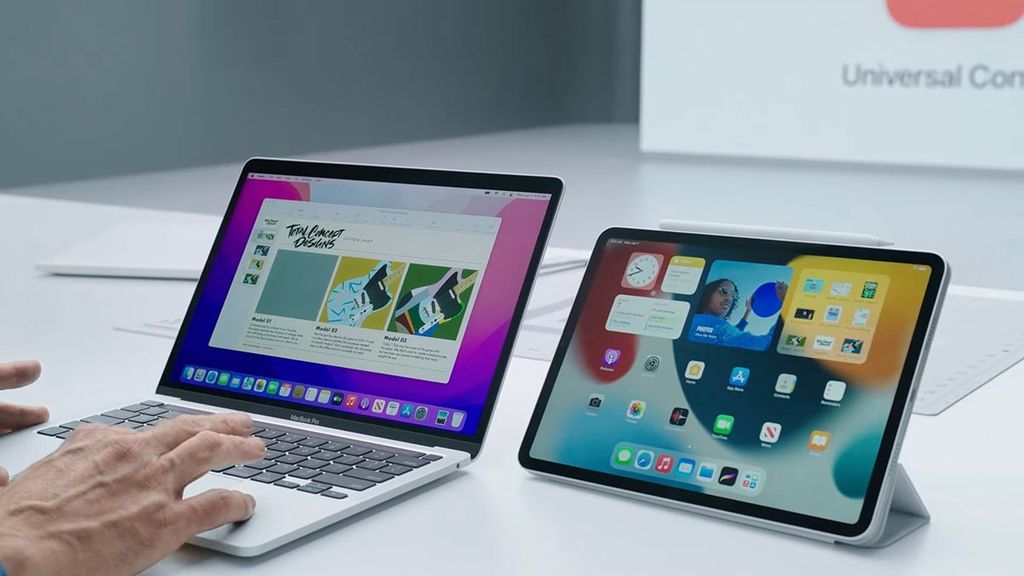
Mac ve iPad arasında kullanılabilen Universal Control, Sidecar’dan farklı bir amaca hizmet ediyor. Bu özellik iPad’i harici monitöre çevirmek yerine tek bir cihazın giriş araçlarıyla diğerini kontrol etmeyi sağlıyor. Mac’in imleci iPad ekranına taşınabiliyor, giriş ters yönde gerçekleştirilebiliyor ve iki cihaz arasında sürükleyip bırakma yapılabiliyor.
Universal Control için iki cihazın da aynı iCloud hesabında olması ve iki faktörlü kimlik doğrulamanın etkinleştirilmesi gerekiyor. Özellik, son birkaç yıl içinde piyasaya çıkan Mac ve iPad modellerinin büyük bölümüyle çalışıyor. Otomatik bağlantı kurulmazsa Denetim Merkezi’ndeki Ekran Yansıtma ayarlarından Ekran Ayarları açılabilir. Ardından “+” düğmesine basılıp Klavye ve Fareyi Bağla listesinden iPad seçilebilir.
Windows için Duet Display ve Luna Display
Sidecar yalnızca Mac tarafında kullanılabildiği için Windows kullanıcılarının üçüncü taraf çözümlere yönelmesi gerekiyor. Bunlardan Duet Display, Sidecar’a benzer özellikler sağlarken Apple’ın çözümünden daha fazla kontrol seçeneği sunuyor. Mac’te de çalışan uygulama, Mac ve iPad’in aynı Apple hesabına bağlı olmadığı durumlarda kullanılabiliyor.
Sidecar ücretsizken Duet Display için lisans ücreti ödenmesi gerekiyor. Ayrıca uygulamanın hem bilgisayara hem de iPad’e kurulması şart. Kurulumun ardından uygulamayı iki cihazda da açmak bağlantı için yeterli oluyor.
Mac ve Windows ile çalışan Luna Display ise yazılım tabanlı seçeneklerden farklı olarak bilgisayara takılan bir adaptör kullanıyor. Kablosuz aktarımı yöneten bu donanım, bağlantının daha güvenilir çalışmasına yardımcı oluyor. Luna Display abonelik gerektirmiyor; adaptör için bir defaya mahsus 79 dolar ödeniyor.
Luna Display’in öne çıkan özelliklerinden biri “headless mode” adı verilen ekransız kullanım biçimi. Adaptör bir Mac mini’ye takıldığında bilgisayar, ayrı bir monitöre ihtiyaç duyulmadan doğrudan iPad üzerinden kullanılabiliyor.
Dokunmatik ekran ve Apple Pencil desteği
Sidecar, Duet Display ve Luna Display, iPad’in dokunmatik ekranıyla macOS’in kontrol edilmesine imkân tanıyor. Apple Pencil da gezinme ve çizim amacıyla kullanılabiliyor; böylece iPad bir grafik tablet işlevi görebiliyor. Bu sırada Mac’in kendi faresi ve klavyesi çalışmayı sürdürüyor.
Deneyim genel olarak sorunsuz olsa da zaman zaman aksaklıklar yaşanabiliyor. Kablosuz bağlantı yerine kablolu bağlantı kullanmak bu sorunların azaltılmasına yardımcı olabiliyor. iPad’i uygun görüş açısında tutan bir stand gibi aksesuarlar da ikinci ekran kullanımını daha rahat hâle getirebiliyor.