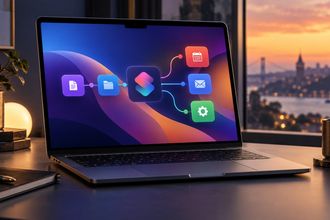

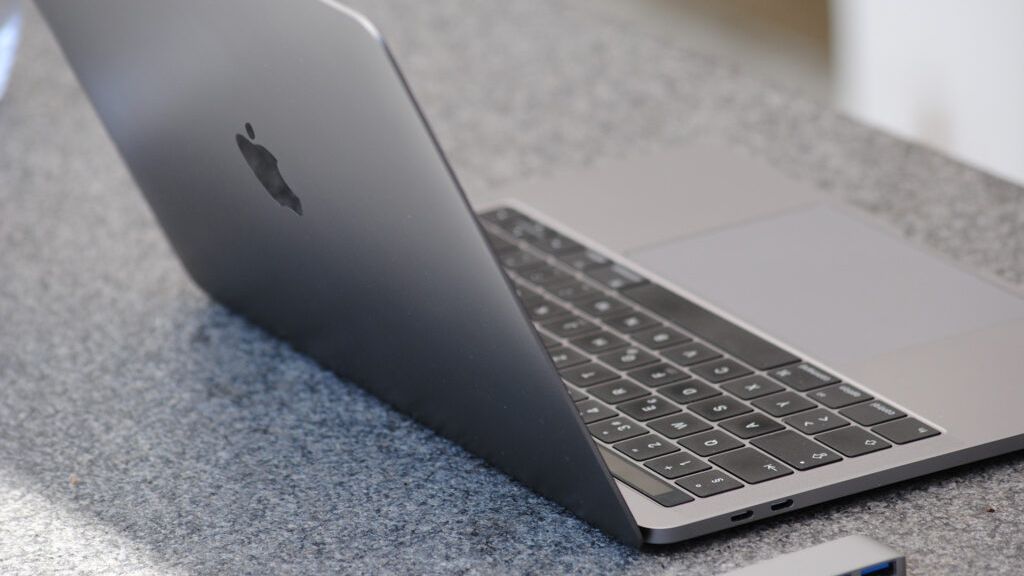
MacBook’taki SSD veya sabit disk arızası, özellikle güncel bir yedek bulunmadığında dosyaların geri getirilememesine kadar varan ciddi sonuçlar doğurabilir. Bozuk ya da kaybolan dosyalar, sık sık donan uygulamalar ve macOS’in depolama biriminin bakıma ihtiyaç duyduğunu bildirmesi, olası sorunların işaretleri arasında yer alıyor.
Depolama arızalarına karşı alınabilecek en önemli önlem, sorun ortaya çıkmadan önce düzenli yedekleme yapmak. Apple’ın macOS ile sunduğu Time Machine, bu amaçla kullanılabilecek temel araçlardan biri. Time Machine; dosyaları, uygulamaları ve iCloud’un tam olarak yedeklemediği diğer verileri harici bir sürücüye aktarabiliyor.
iCloud kişisel bilgilerin eşitlenmesi ve korunması açısından yararlı olsa da Mac’in depolama biriminin eksiksiz bir yedeğinin yerini tutmuyor. Time Machine kurulumu için güvenilir ve yüksek kapasiteli bir harici sürücü tercih edilmesi öneriliyor. Harici sürücünün kapasitesinin Mac’teki depolama alanının en az iki katı olması, yedeklerin sürdürülebilir biçimde tutulmasını kolaylaştırıyor.
İlk Yardım ile dosya sistemi denetimi
Bir sorun belirtisi görüldüğünde ilk kontrol, Disk İzlencesi içindeki İlk Yardım özelliğiyle yapılabilir. Araç, Uygulamalar > İzlenceler > Disk İzlencesi yolundan veya Spotlight aramasıyla açılıyor. Ardından menü çubuğundaki Görüntü seçeneğinden “Tüm Aygıtları Göster” komutunun etkinleştirilmesi gerekiyor.
Apple, İlk Yardım işleminin önce sürücünün ayrı bölümlerinde, daha sonra kapsayıcıda ve son olarak fiziksel sürücünün kendisinde çalıştırılmasını öneriyor. Kenar çubuğundan ilgili öğe seçildikten sonra İlk Yardım düğmesine basılması ve işlemin tamamlanmasının beklenmesi yeterli. Denetlenen birim Mac’in başlangıç diskiyse işlemin macOS Kurtarma üzerinden gerçekleştirilmesi tavsiye ediliyor.
İlk Yardım, sürücünün dosya sistemini hatalara karşı tarıyor ve karşılaştığı sorunları gidermeye çalışıyor. İşlem sonunda herhangi bir problem bulunmadığı bildirilirse dosya sisteminin büyük olasılıkla sağlıklı olduğu kabul edilebilir. Ancak bu özellik, adının düşündürebileceğinin aksine sürücünün fiziksel durumunu kapsamlı biçimde incelemiyor.
S.M.A.R.T. durumu nasıl görüntülenir?
Disk İzlencesi, donanım sağlığı hakkında temel bilgi sağlayan S.M.A.R.T. durumunu da gösterebiliyor. Açılımı Kendi Kendini İzleme, Analiz ve Raporlama Teknolojisi olan bu sistem; sürücünün bildirdiği hataları, arızalanan alanları ve mekanik aşınmaya ilişkin bazı göstergeleri takip ediyor.
S.M.A.R.T. bilgisine ulaşmak için “Tüm Aygıtları Göster” seçeneği açıldıktan sonra kapsayıcı ya da bölüm yerine fiziksel sürücü seçiliyor. Araç çubuğundaki Bilgi düğmesi, sürücünün S.M.A.R.T. durumunu görüntülüyor. “Doğrulandı” sonucu, ciddi bir sorunun işaretlenmediğini gösterse de sürücünün bütünüyle sorunsuz olduğunu garanti etmiyor.
Daha ayrıntılı inceleme seçenekleri
Disk İzlencesi özellikle dosya sistemi bozulmalarından şüphelenildiğinde veya eski bir USB sürücüsü elden çıkarılmadan önce silineceğinde uygun bir başlangıç noktası oluşturuyor. Ücretli DriveDx uygulaması ise donanımın arızalanıp arızalanmadığını anlamaya odaklanıyor. Apple’ın temel S.M.A.R.T. taramasından daha ayrıntılı bilgiler sunabiliyor, farklı sağlık verilerini bir araya getiriyor, SSD tanılamaları çalıştırıyor ve zaman içindeki değişimleri izliyor.
DriveDx, Disk İzlencesi’nin S.M.A.R.T. verisi göstermediği harici HDD ve SSD’lerde özellikle yararlı olabiliyor. Bununla birlikte sağlıklı ve modern bir MacBook’un rutin bakımı için zorunlu bir araç değil. Depolama birimini daha yakından incelemek isteyenler için Apple’ın dahili SSD’lerini de destekleyen ek bir seçenek niteliği taşıyor.