
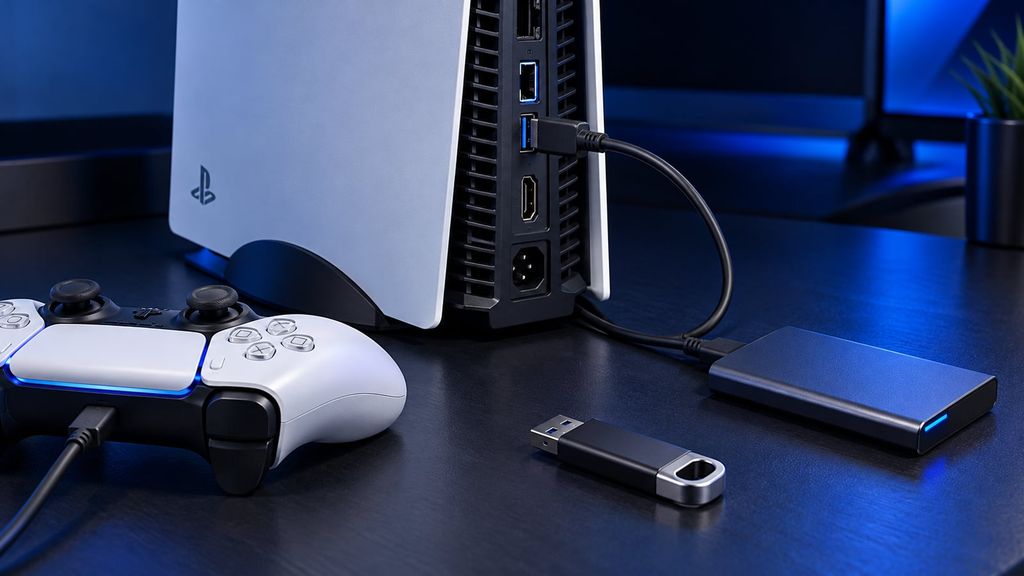
PlayStation 5'in USB portları, DualSense kontrolcüsünü şarj etmenin ötesinde konsolun depolama ve aksesuar seçeneklerini genişletiyor. Harici disklere oyun taşımak, ekran görüntülerini aktarmak, sistem verilerini yedeklemek ve farklı giriş cihazları bağlamak bu seçenekler arasında bulunuyor. Bununla birlikte her port, her kullanım için aynı özellikleri sunmuyor.
Tüm PS5 modellerinin arkasında 10 Gbps hızında iki USB-A portu yer alıyor. İlk PS5'in ön yüzünde bir USB-A 2.0 ve bir 10 Gbps USB-C bağlantısı bulunurken, Slim ve Pro modellerinde öndeki USB 2.0 bağlantısı da USB-C biçimini kullanıyor. Harici depolama gibi aktarım hızının önemli olduğu işlerde yavaş USB 2.0 portundan kaçınmak gerekiyor.
Harici disklerde oyun ve medya depolama
Konsolun dahili alanı dolduğunda harici SSD veya HDD, oyunları saklamak için ek alan sağlıyor. Ancak PS5 oyunları doğrudan USB diskten çalıştırılamıyor. Bu oyunların oynanabilmesi için konsolun dahili depolamasında veya Sony'nin koşullarını karşılayan bir M.2 SSD'de bulunması gerekiyor. Harici diske arşivlenen oyunlar, tekrar oynanacakları zaman konsola geri taşınabiliyor. Bu yöntem, yavaş ya da veri kotalı internet bağlantılarında yeniden indirme ihtiyacını azaltıyor. PS4 oyunları ise harici diskten oynanabiliyor.
Oyun depolamak için kullanılacak diskin en az USB 5 Gbps, yani USB 3.0 bağlantısını desteklemesi ve 250 GB ile 8 TB arasında kapasiteye sahip olması gerekiyor. Aynı anda yalnızca bir genişletilmiş depolama diski kullanılabiliyor; bu disk USB çoklayıcı üzerinden bağlandığında çalışmıyor. Ayarlar menüsündeki depolama bölümünden USB genişletilmiş depolama olarak biçimlendirme yapılabiliyor. Bu işlem diskteki mevcut verileri siliyor.
Ekran görüntüleri ve video klipler içinse FAT32 veya exFAT biçiminde bir sürücü gerekiyor. Oyun depolamak üzere biçimlendirilmiş disk aynı zamanda bu medya dosyaları için kullanılamıyor. Hem oyun arşivi hem medya saklamak isteyenler iki ayrı sürücü kullanabiliyor; bilgisayara kısa süreli aktarımlar için USB bellek de kullanılabiliyor.
Kontrolcü, kulaklık ve diğer aksesuarlar
DualSense'i USB kablosuyla konsola bağlamak hem şarj hem de eşleştirme sağlıyor. Kontrolcüyü bilgisayarda veya başka bir konsolda kullandıktan sonra yeniden eşleştirmek için bu bağlantıdan yararlanılabiliyor. Öndeki USB 2.0 portu bu iş için kullanılabiliyor. Dinlenme modundaki güç seçeneklerinden USB beslemesi üç saatle sınırlandırılabiliyor. Slim ve Pro modellerindeki uyarlanabilir seçenek ise kontrolcü dolduğunda güç aktarımını otomatik olarak durduruyor.
PlayStation VR2'nin tek USB-C kablosunun konsolun önündeki hızlı porta bağlanması gerekiyor. Slim ve Pro'da bu, alttaki port anlamına geliyor. İlk PlayStation VR da PS5 ile kullanılabiliyor ancak PS4 kamerası ve kamera adaptörü gerektiriyor. Sony, bu adaptörlerin ücretsiz dağıtımını 2024'te sonlandırdı.
PS5 HD Camera'nın temel kullanım alanı Twitch veya YouTube yayınlarında oyuncunun görüntüsünü göstermek. Kamera, PS VR2 için gerekli değil ve ilk PS VR ile çalışmıyor. Üçüncü taraf kameralar da PS5'te doğrudan desteklenmiyor. USB bağlantıları ayrıca kablolu kulaklıklar, kablosuz kulaklık vericileri, yarış direksiyonları ve dövüş oyunu kontrolcüleri için kullanılabiliyor.
Klavye ve fare desteği oyuna göre değişiyor. Kablosuz klavyenin USB alıcısını bağlamak, arkadaşlara mesaj yazmayı veya oyun içi sohbeti kolaylaştırıyor. Overwatch'ta klavye ve fare modu açıldığında nişan yardımı kapanıyor ve oyuncu PC lobilerine dahil ediliyor.
USB üzerinden yedekleme ve video oynatma
FAT32 veya exFAT biçimindeki bir sürücüye PS5 verilerinin yedeği alınabiliyor. Bunun için oyun depolamaya ayrılmış diskten farklı bir sürücü gerekiyor. Ayarlar içindeki sistem yazılımı bölümünden yedekleme ve geri yükleme araçlarına ulaşılıyor. Kupalar ve M.2 depolamadaki içerikler bu yedeğe dahil edilmiyor; ayrıca oyunlar tek tek seçilerek yedeklenemiyor. Yedeği geri yüklemek konsolun sıfırlanmasını gerektiriyor. PS4 oyunlarının kayıt verileri ise ayrı ayrı USB sürücüye yedeklenebiliyor.
PS5, uygun biçimlendirme ve klasör adlandırmasıyla USB sürücüden video da oynatabiliyor. Daha fazla cihaz bağlamak için USB çoklayıcı kullanılabiliyor ancak her aksesuar bu bağlantı üzerinden çalışmıyor. Bu nedenle çoklayıcı desteğini, bağlanacak cihazın gereksinimleriyle birlikte değerlendirmek gerekiyor.