
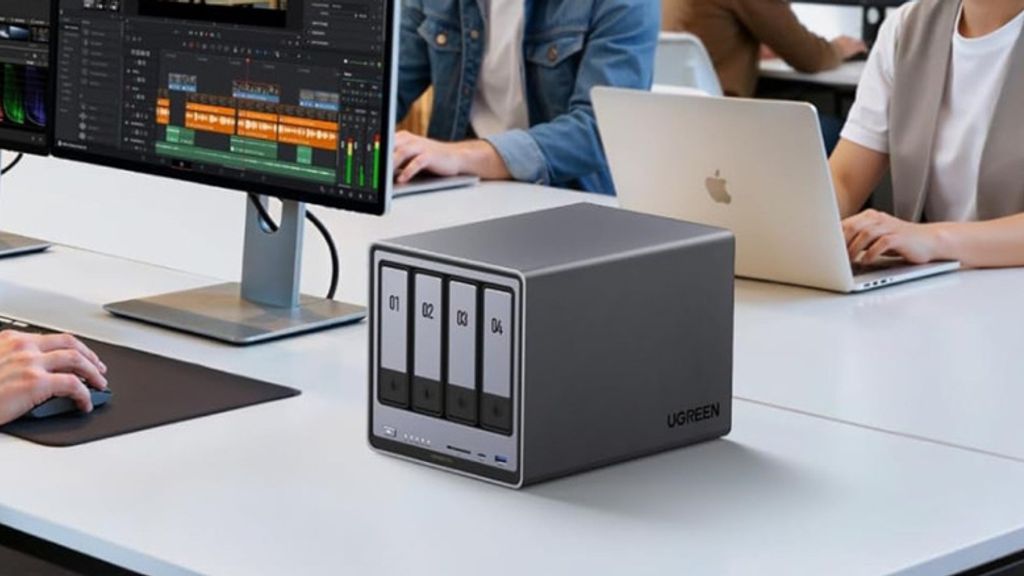
Ağa bağlı depolama sunucuları, bulut depolama ücreti ödemeden dosyalara uzaktan erişmek isteyenler için bir seçenek sunuyor. Ugreen NAS cihazlarının arkasındaki HDMI portu ise ağ üzerinden kullanılan bu sistemlerin ekran bağlantısıyla hangi işleri yapabildiğini gündeme getiriyor. Bu bağlantının kullanım alanları arasında medya oynatma ve cihazın gelişmiş ayarlarına doğrudan erişim bulunuyor.
HDMI çıkışına sahip NAS sunucuları genel olarak benzer işlevler sunsa da kullanım adımları cihazlara göre değişebiliyor. Ugreen tarafında özellikle medya oynatma sürecinin telefon uygulamasına bağlı olması, bağlantının alışılmış bir görüntü aktarımından farklı çalışmasına neden oluyor.
Televizyon, monitör veya projektörde medya oynatma
HDMI portunun en doğrudan kullanım amacı, NAS üzerinde saklanan medya dosyalarını harici bir ekranda izlemek. NAS’taki içerikleri akıllı televizyona veya Roku Streaming Stick gibi bir cihaza ağ üzerinden aktarmak yaygın bir yöntem olsa da HDMI bağlantısı bunlara ihtiyaç duymadan görüntü almayı sağlıyor. Bilgisayar monitörü veya projektör de bu amaçla kullanılabiliyor.
Ancak kabloyu bağlamak, medya arşivini hemen ekrandan yönetmek için yeterli değil. Ugreen NAS bir ekrana HDMI üzerinden bağlandığında, oynatma işlemi için Ugreen’in telefon uygulamasının kullanılması gerektiğini belirten bir bildirim gösteriyor.
Kullanıcının uygulamayı açıp medyayı HDMI kablosuyla bağlı ekrana aktarma seçeneğini kullanması gerekiyor. Ardından telefon, oynatmayı kontrol eden bir kumanda işlevi görüyor. Böylece görüntü kablo üzerinden ekrana giderken içerik seçimi ve oynatma yönetimi uygulamadan yapılıyor.
NAS için fiziksel bir uzaktan kumanda bulunmadığından, medya kitaplığında gezinmek ve dosyaları oynatmak telefon uygulamasına bağlı kalıyor. Dolayısıyla HDMI bağlantısı, akıllı televizyon veya ayrı bir yayın cihazı ihtiyacını ortadan kaldırsa da telefonun kontrol aracı olarak kullanılmasını gerektiriyor.
BIOS’a doğrudan erişim
HDMI bağlantısı yalnızca eğlence amaçlı kullanılmıyor. NAS’a bir ekran ve klavye bağlandığında BIOS’a erişmek de mümkün oluyor. Bu erişim; sunucunun işletim sistemini değiştirmek, açılış sorunlarını araştırmak veya uzaktan SSH bağlantısı kurmadan gelişmiş ayarları düzenlemek isteyenler için önem taşıyor.
BIOS ekranını açmak için NAS’ın ekran bağlı durumdayken başlatılması gerekiyor. Açılış başlar başlamaz Ctrl ve F12 tuşlarına birlikte, art arda basılması BIOS kurulum ekranına geçiş sağlıyor. Bu ekrandaki menüler klavyeyle yönetiliyor.
BIOS ayarlarında değişiklik yapılacaksa önce Advanced sekmesindeki Watchdog Settings bölümüne girilerek Watch Dog Control seçeneğinin devre dışı bırakılması öneriliyor. Bu özellik açık kaldığında NAS, belirli bir süre geçtikten sonra yeniden başlıyor. Bu nedenle ayarlarla çalışmadan önce söz konusu seçeneğin kontrol edilmesi gerekiyor.
Terminal erişiminde modele göre farklılık var
HDMI üzerinden terminale ulaşmak da kullanıcıların bildirdiği olanaklar arasında. Bununla birlikte bu yöntem resmî olarak belgelenmiş değil. Ekran ve klavye bağlıyken Ctrl, Alt ve F1 tuşlarına birlikte basılmasının terminali açtığı belirtiliyor; kullanılan NAS modeline göre farklı bir işlev tuşu gerekebiliyor.
Ugreen NAS cihazlarında terminale erişmenin varsayılan yolu, aynı yerel ağa bağlı başka bir bilgisayarda SSH istemcisi kullanmak. Doğrudan NAS’a bağlı ekran ve klavyeyle terminal açabilmek ise bu işlemi cihazın başında yapma seçeneği sunuyor.
Terminale hangi yöntemle girilirse girilsin, gelişmiş ayarların yalnızca ne yaptığından emin olan kullanıcılar tarafından değiştirilmesi gerekiyor. Dikkatsizce yapılan düzenlemeler, giderilmesi zor sorunlara yol açabiliyor. HDMI portunun bu kullanım alanı, medya oynatmaya kıyasla daha fazla teknik bilgi gerektiriyor.