
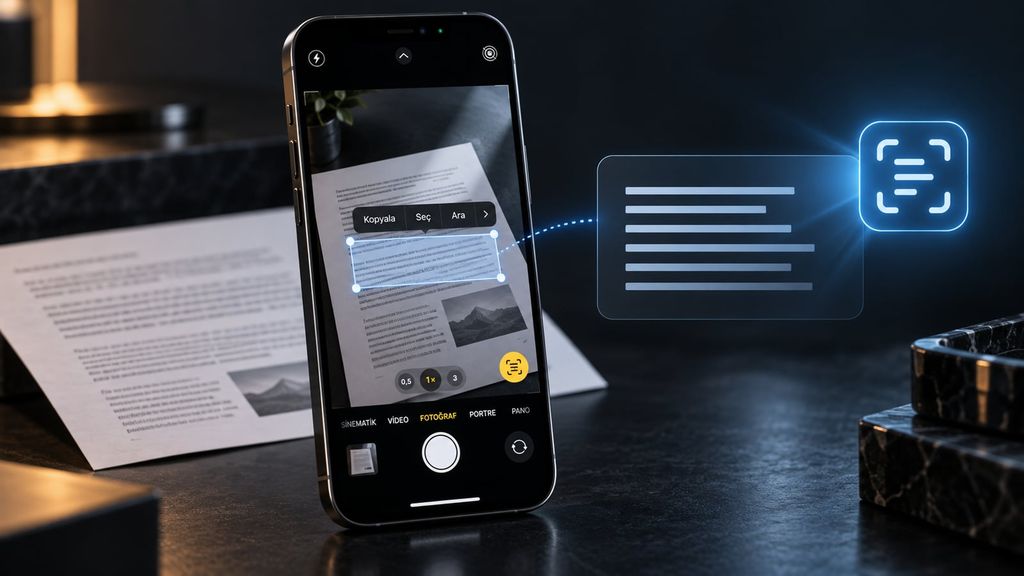
Live Text, iPhone kamerasının kadrajındaki yazıları algılayarak bunlarla doğrudan etkileşim kurulmasını sağlıyor. Bir internet sitesindeki metin, tabela, afiş, el ilanı veya kameranın görebildiği başka bir yazı; özellik sayesinde kopyalanabiliyor, paylaşılabiliyor, çevrilebiliyor ya da hakkında bilgi aranabiliyor. Bunun için iOS 15 veya daha yeni bir sürümü çalıştıran iPhone XS ve sonraki modellerden biri yeterli oluyor.
Özellik özellikle seyahat sırasında pratik bir yardımcıya dönüşebiliyor. Yabancı dildeki bir tabelayı çevirmek, afişte görülen etkinlik bilgilerini kaydetmek veya bir işletmenin telefon numarasını çevirmeden aramak mümkün. Günlük kullanımda ise el yazısıyla hazırlanmış bir notun içeriğini çalışma arkadaşlarına metin olarak göndermek, bir internet adresini elle yazmadan açmak, e-posta adresine dokunarak yeni ileti oluşturmak ya da para birimlerini dönüştürmek için kullanılabiliyor.
Live Text nasıl kullanılır?
Live Text’i kullanmak için öncelikle Kamera uygulamasını açın ve işlem yapmak istediğiniz yazıyı vizöre yerleştirin. Telefon metni algıladığında yazının çevresinde sarı bir çerçeve beliriyor. Ardından ekranın sağ alt bölümündeki, dört köşeyle çevrelenmiş üç çizgi biçimindeki Live Text simgesine dokunun.
Açılan menüden Kopyala veya Çevir gibi seçeneklerden birini kullanabilirsiniz. Metnin yalnızca belirli bir bölümüne ihtiyacınız varsa seçim tutamaçlarını hareket ettirerek ilgili kısmı işaretleyebilirsiniz. İnternet adresi gibi tek bir bölümü almak mümkün olduğu gibi Tümünü Seç seçeneğiyle algılanan metnin tamamı da seçilebiliyor.
Kopyalanan içerik Mesajlar, Notlar veya Mail gibi uygulamalara düz metin olarak yapıştırılabiliyor. Paylaş seçeneği, kopyalama ve yapıştırma adımlarına gerek bırakmadan içeriği daha hızlı göndermeyi sağlıyor ve AirDrop gibi yöntemleri de kullanıma sunuyor. Ara seçeneğiyle seçilen bir internet adresi açılabiliyor veya metindeki bir konu hakkında araştırma yapılabiliyor. Başka bir dildeki içerik ise Çeviri seçeneğiyle çevrilebiliyor.
Live Text, algıladığı içeriğe bağlı olarak ekranın altında hızlı işlem önerileri de gösterebiliyor. Telefon numarası için arama başlatma, bir internet sitesini ziyaret etme, e-posta oluşturma veya para birimi dönüştürme bunlar arasında yer alıyor. Özelliği kullanmak istemeyenler Ayarlar > Kamera bölümüne giderek Algılanan Metni Göster seçeneğini kapatabiliyor.
Live Text ve Visual Intelligence arasındaki fark
Live Text yalnızca yazılarla etkileşime odaklanırken Visual Intelligence kameranın gördüğü diğer nesneleri de inceleyebiliyor. Apple Intelligence kapsamında iOS 18.1 ile Eylül 2024’te sunulan Visual Intelligence, iPhone 15 Pro, iPhone 15 Pro Max veya daha yeni ve Apple Intelligence uyumlu bir model gerektiriyor.
Visual Intelligence; uygun modellerde Kamera Denetimi düğmesine uzun basılarak, Eylem düğmesine atanarak veya Siri yapay zekâ özellikleri etkinse Kamera uygulamasından Siri seçilerek açılabiliyor. Simge eklendiğinde Kilit Ekranı ya da Denetim Merkezi üzerinden de erişilebiliyor. Denetim Merkezi’ne eklemek için sağ üstten aşağı kaydırmak, boş bir alana basılı tutmak, Denetim Ekle seçeneğini açmak ve Visual Intelligence’ı seçmek gerekiyor.
Bu özellik bir bitki veya önemli yapıyla ilgili Siri’den ek bağlam alabiliyor, Google Görsel Arama çalıştırabiliyor ya da ChatGPT üzerinden bilgi arayabiliyor. Bir işletme tabelası tarandığında çalışma saatleri, menü, değerlendirmeler ve rezervasyon seçenekleri gibi ayrıntılar sunabiliyor. Ayrıca metinleri çevirebiliyor, sesli okuyabiliyor ve özetleyebiliyor. Live Text, Kamera uygulaması kadrajda yazı algıladığında kendiliğinden devreye girerken Visual Intelligence daha kapsamlı bilgi sağlayan ayrı bir kamera modu olarak çalışıyor.